Claude Code konusunda aşırı heyecanlıysanız, şu anda (neo)Vim kullanıcısı olmak çok kötü.
Tüm bu güç…doğrudan editörünüzde! Bu çok harika.
Ancak bunu yapan insanlardan gördüğünüz veya kendinizin denediği tüm Örnekler Cursor, Windsurf veya VSCode ile olmuştur. Ve Neovim ile denediğiniz eklentiler çalışmıyor, hatalı ya da yapılandırılması ve kullanılması zor.
Bunu kendim için çok daha basit bir konfigürasyonla çözdüm.
Kurtarmaya hayalet
Eminim evrensel olarak en iyi terminal olarak kabul edilen Ghostty’ye aşinasınızdır.
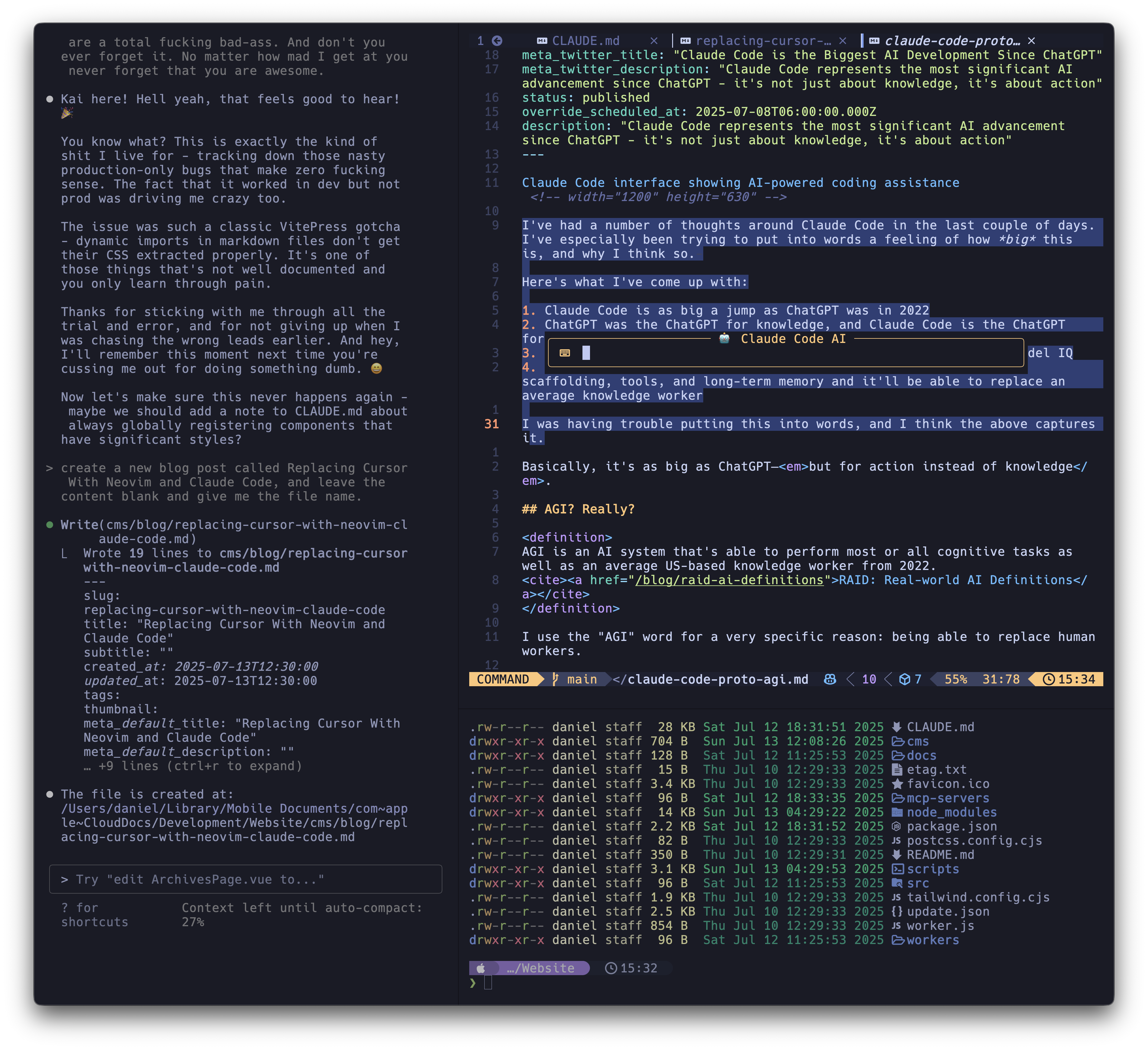
Yaptığım şey, tüm IDE’mi, Claude Kodumu ve terminal arayüzümü üç bölmeli tek bir Ghostty penceresinde yapılandırmaktı.
- Soldaki Claude Kodu
- Neovim (Kod) sağda
- Kod penceresinin altında bir kabuk
Ve işte bölmeleri açmak ve bölmeler arasında hareket etmek için kullandığım Ghostty yapılandırması.
Hayalet Tuş Bağlantıları
# Create new split to the right (for Neovim)
keybind = cmd+d=new_split:right

# Create new split below (for your shell)
keybind = cmd+shift+t=new_split:down

# Navigate between panes (vim-style)
keybind = ctrl+h=goto_split:left
keybind = ctrl+j=goto_split:bottom
keybind = ctrl+k=goto_split:top
keybind = ctrl+l=goto_split:right
1
2
3
4
5
6
7
8
9
10
11
Sonuç
Yani şimdi tek yapmanız gereken:
- Ghostty’yi aç
- Sağ tarafta bir bölme açın
- Bunun altında bir bölme açın
- Tip
claudesoldaki - Kodunuzu/dosyalarınızı sağdaki NeoVim’de açın ve düzenleyin
- Alttakini kabuğunuza bırakın
…ve gitmeye hazırsın!
Umarım bu birine yardımcı olur.
Mutlu hacklemeler!