Varsayılan olarak Apple, tüm iOS cihazlarına kısıtlamalar atanmasına izin veren bir özelliğe sahiptir; böylece çalışanlar ve çoğunlukla çocuklar, yaramaz web sitelerine ve diğer daha az arzu edilen içerik türlerine erişemez. Bu ayarları iPhone veya iPad’inizde Ayarlar > Genel > Kısıtlamalar’ı ziyaret ederek etkinleştirebilirsiniz.
Her yılın başında Apple’ın web sitelerine yönelik kısıtlama ayarlarını kırmaya çalışıyorum. Bu oldukça ineklerin yaptığı bir şey ve aslında “güvenlik açığı” olarak sınıflandırılmıyor – ancak eğlenceli bir mücadele ve bazı oldukça ilginç hatalara yol açıyor, bu yüzden burada bunlardan birkaçı hakkında konuşmak istedim:
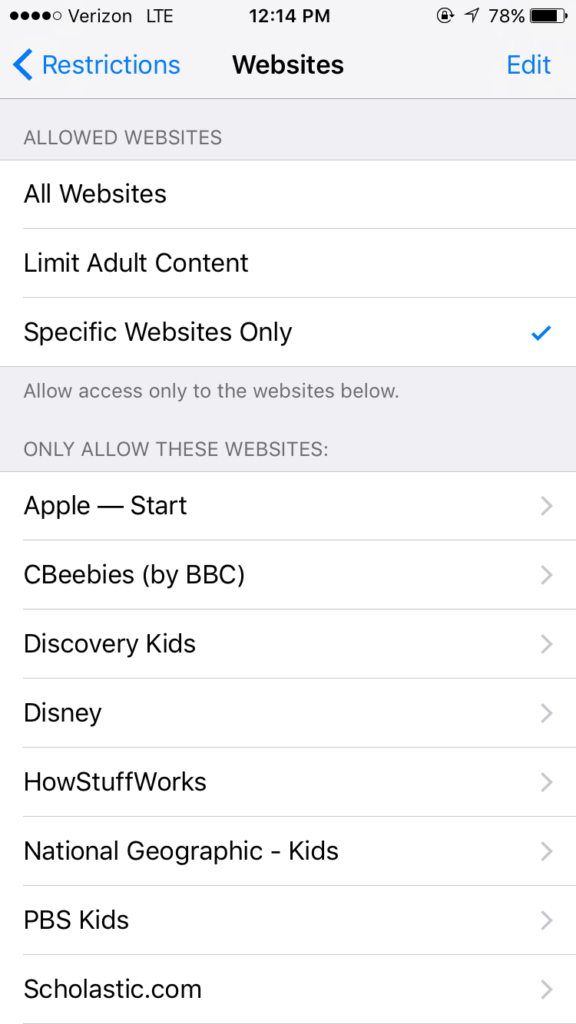
Kısıtlama ayarlarını test ettiğimde kısıtlamaları etkinleştiriyorum ve ardından web sitesi ayarlarını Safari’ye izin verecek şekilde değiştiriyorum, ancak yalnızca varsayılan belirli web sitelerine izin veriyorum (aşağıdaki ekran görüntüsüne bakın).
Kısıtlamaları nasıl aşacağımı ilk öğrendiğimde bunu kazara yaptım. Daha önce Safari’de açtığım bazı sayfaların olduğunu ve kısıtlamalar açıldığında, alan adları onaylı web siteleri listesinde olmasa bile yeniden yükleyebildiğimi fark ettim. Açtığım tüm bu sayfaların ortak bir noktasının olduğunu fark ettim: hepsi PDF’leri gösteriyordu. Artık Safari URL’sinin sonuna .pdf ekleyerek ziyaret etmek mümkün oldu. herhangi bir web sitesi. Bir örnek aşağıdadır:
Kısıtlanmış URL: www.jonbottarini.com (soldaki resim)
İzin verilen URL: www.jonbottarini.com/her şey.pdf (sağdaki resim)
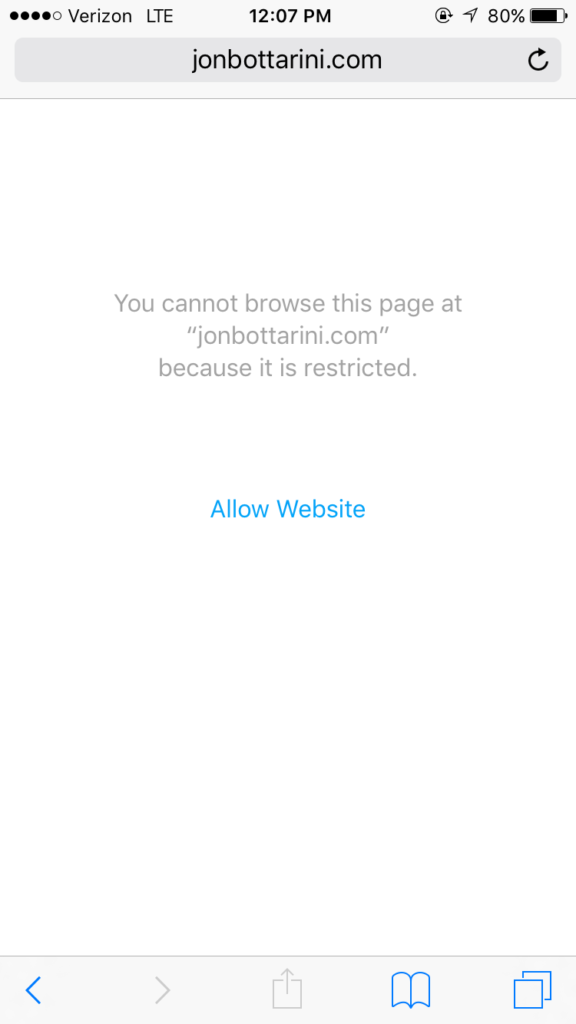
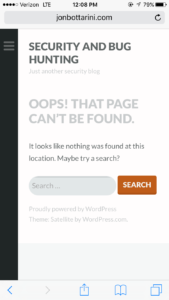
Bu oldukça ilginçti. Bunu Apple’a hata takip programı aracılığıyla bildirdim ve kopya olarak işaretlendi; görünüşe göre onu benden önce başka biri bulmuş. Başka bir yöntemle mümkün olup olmadığını görmek için tekrar denedim ve birkaç saat sonra başka bir yol keşfettim:
(Aşağıda web sitesi kısıtlamalarının perde arkasında nasıl çalıştığına ilişkin varsayımlarım yer almaktadır) Apple bir URL’yi kontrol ettiğinde, beyaz listedeki alan adları listesiyle eşleşip eşleşmediğini görmek için URL’nin yapısını kontrol ederler. Olmayan şey, URL’nin gerçekten sona erdiğinden veya beyaz listedeki bir alan adıyla eşleşen alt alanlar içerip içermediğinden emin olmak için yapılan ek bir kontroldür. Bunu açıklamak zor olabilir, bu yüzden göstermek için bir fotoğraf çektim:
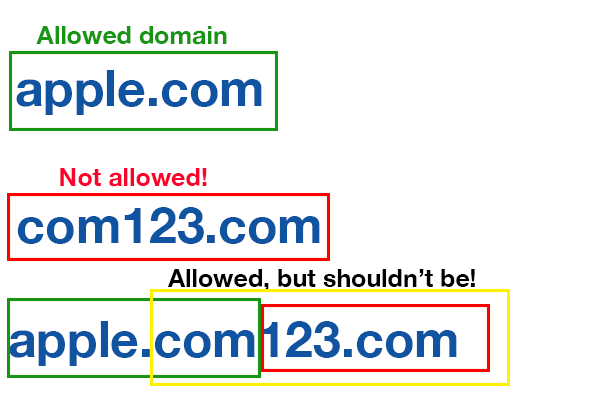
Burada neler olduğunu görüyor musunuz? Beyaz listede yalnızca “.com”a kadar olan URL kontrol edilir. Kısıtlama ayarları, bir URL’nin alt alan adları içerip içermediğini kontrol etmez… bu nedenle, “www.apple.com123.com” gibi bir alan adının geçmesine izin vermek için filtreyi kandırabiliyorum. Bu durumda gerçek alan adı com123.com’dur ve bu kesinlikle benim onaylı alan adları listemde yer almıyor.
Kısıtlanmış URL: www.com123.com (soldaki resim)
İzin verilen URL (ama olmamalı!): www.apple.com.com123.com (sağdaki resim)
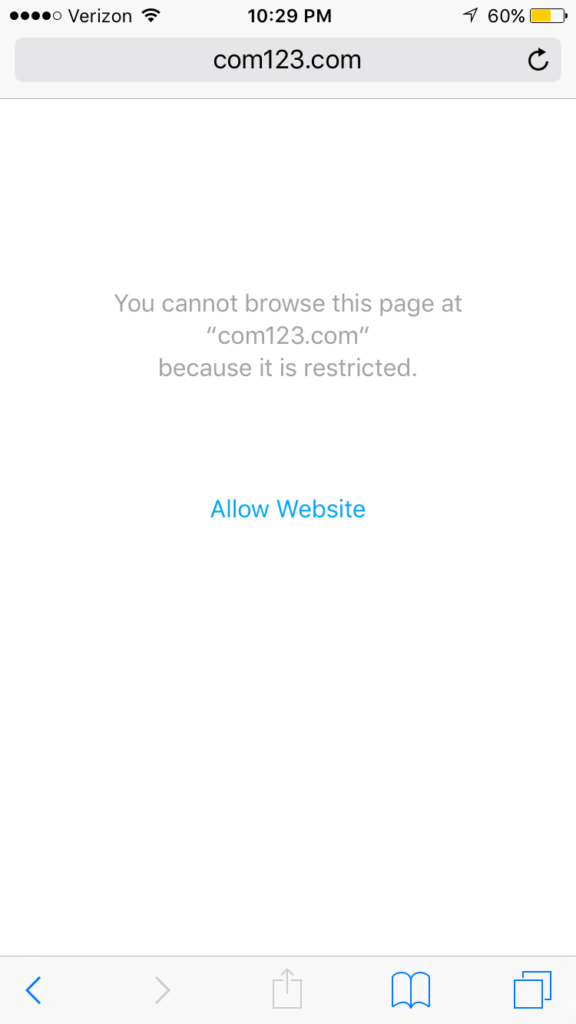
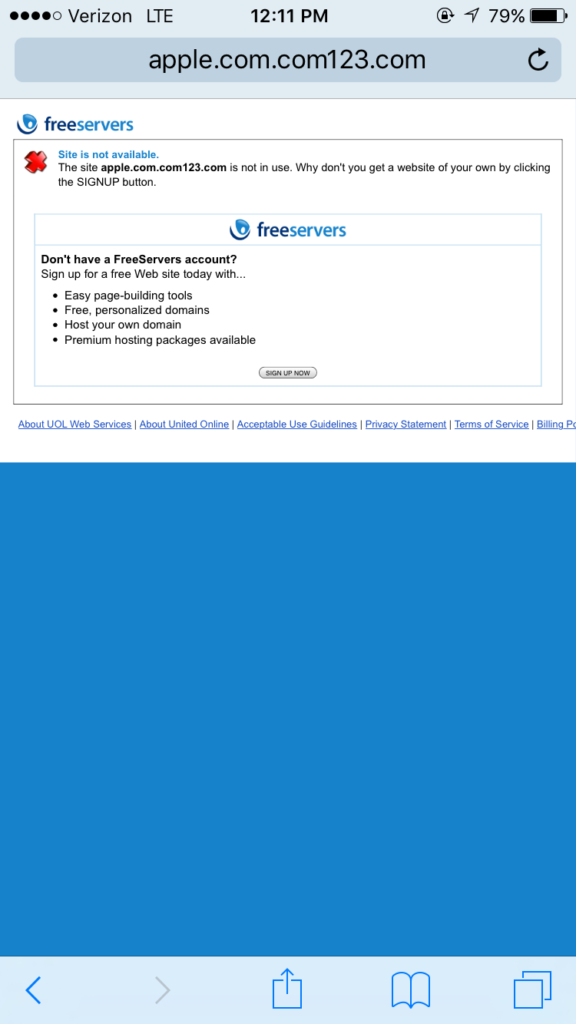
Bunu yaklaşık 7 ay önce Apple’a da bildirdim ve hala düzeltilmedi. Bu yazıyı paylaşmak için onlardan izin istedim.
Bu sadece gözden kaçan ilginç bir hata, sanırım eninde sonunda bu hatalara çözüm bulacaklar. Henüz Apple Güvenlik HoF’unda yer alamadım ama bu yılki hedefim kesinlikle bu.
Yakında bundan daha önemli ve daha yoğun başka hatalarım ve güvenlik açıklarım var, o yüzden daha sonra tekrar kontrol edin, bunları sizinle paylaşacağım. Ayrıca şunları yapabilirsiniz: beni Twitter’da takip et Eğer isterseniz hatalarım ve yaptıklarım hakkında güncel bilgilere sahip olmak için.